ChatGPTで録音を文字起こし|無料で進める2ステップ
録音を渡せるのはChatGPTの有料プランだけ。無料版の方へ、台本の読み上げで試した結果から、Nottaの無料プランで文字にしてChatGPTで整える手順を紹介します。
※本記事はプロモーション(アフィリエイト広告)を含みます。
講義や面談、家族の話し合いの録音を、あとで文字にして残したい。
そんなとき、ChatGPTに録音ファイルを渡せば済むのでは、と考える方は多いと思います。
ただ、無料版のChatGPTには録音ファイルを添付できません。
それでも、文字にする作業だけ別のツールに任せれば、無料のままでも進められます。
この記事では、正解の分かっている台本を読み上げて、どの方法だと、どこで聞き間違いが出るかを数えてみました。
録音を文字にしたいけれど、なるべくお金をかけずに始めたい方に向けた内容です。
- ChatGPTに録音を渡せるプランと、無料版での進め方
- 台本の読み上げで分かった、聞き間違いの出やすい言葉
- 文字にした後、ChatGPTで整えるときのプロンプト
- 録音の長さごとに、どの方法が合うかの目安
目次を見る(タップ/クリックで開く)
- 結論|有料版は直接、無料版は「文字にしてから貼る」
- ChatGPTに録音を渡せるのは有料プランだけ
- 試し方|正解のある台本を読み上げて数える
- 有料版のChatGPTに直接渡した結果
- 無料で進めるときの2つの軸
- 無料版のChatGPTだけでは届かないところ
- 例:無料プランのある文字起こしツールで試す
- 料金|無料プランの枠と有料プラン
- 無料プランで文字にした結果
- 文字をChatGPTに貼って整える
- 使ってみて気になった点
- 試算|録音の長さで変わる費用
- 料金ページやヘルプでは分からなかったこと
- この方法が合う人・見送っていい人
- 無料で進める2ステップ
- よくある質問
- まとめ:録音は「文字にするツール」と「整えるChatGPT」で分ける
結論|有料版は直接、無料版は「文字にしてから貼る」
ChatGPTで録音を文字にする方法は、使っているプランによって2通り。
- 有料プラン:録音ファイルをそのまま添付して、文字にしてもらえる
- 無料版:録音は添付できないので、別のツールで文字にしてから貼る
今回試したどちらの方法でも人の名前や聞き慣れない店名がずれ、最後に人の目で確かめる工程は残りました。
後半では、無料プランのある文字起こしツールをひとつ例に、2ステップの手順を紹介します。
その無料プランは1回3分までなので、講義や面談のような長い録音なら、有料プランも選択肢に入るでしょう。
この記事は、2026年10月17日に架空のお知らせ文を読み上げた録音で試した結果をもとにまとめています。
試したのは、有料版のChatGPTと、無料の文字起こしツールの2つです。
ChatGPTに録音を渡せるのは有料プランだけ
ChatGPTは、2026年10月6日から録音ファイルの読み込みに対応しました。
OpenAIのヘルプ記事にある条件を、2026年10月18日時点でまとめると次のとおりです。
| 項目 | 内容 |
|---|---|
| 使えるプラン | 有料プランとワークスペース。無料版は対象外 |
| 主な形式 | M4A・MP3・WAV・FLACなど(動画として扱われるMP4は不可) |
| 大きさ | 1ファイル512MBまで |
| 注意 | 文字起こしに誤りが入ることがあり、話者の区別も当てにならない場合がある。使える機能は地域やモデルなどで変わることがある |
iPhoneのボイスメモで録ったM4Aのファイルも、形式としては対象に入ります。
試し方|正解のある台本を読み上げて数える
どこで聞き間違いが起きるかを数えるため、答えの分かっている台本を用意しました。
学校の学習発表会のお知らせという設定の、約600字の文章です。
人名や店名はすべて架空で、実在の学校・人物・お店とは関係ありません。
| 条件 | 内容 |
|---|---|
| 録音 | iPhoneのボイスメモ。机に置き、口から30cmほどを目安に |
| 録音A(雑音なし) | 静かな部屋で2分29秒 |
| 録音B(雑音あり) | 人のざわめきを流した部屋で2分13秒 |
| 数えた所 | 日付・時刻などの数字13か所、人名・店名・略語6か所、同じ読みの言葉5か所など |
台本には「9時、あ、いや、9時半」のような言い直しや、「東海林(しょうじ)」のように音だけでは漢字が決まらない名前も入れてあります。
有料版のChatGPTに直接渡した結果
まず、録音A(雑音なし)のファイルを添付し、次の一文だけを送りました。
この録音を、聞こえたとおりに文字にしてください。要約や修正はしないでください。
返ってきた文字は、数字13か所と同じ読みの言葉5か所が、すべて正しく文字になりました。
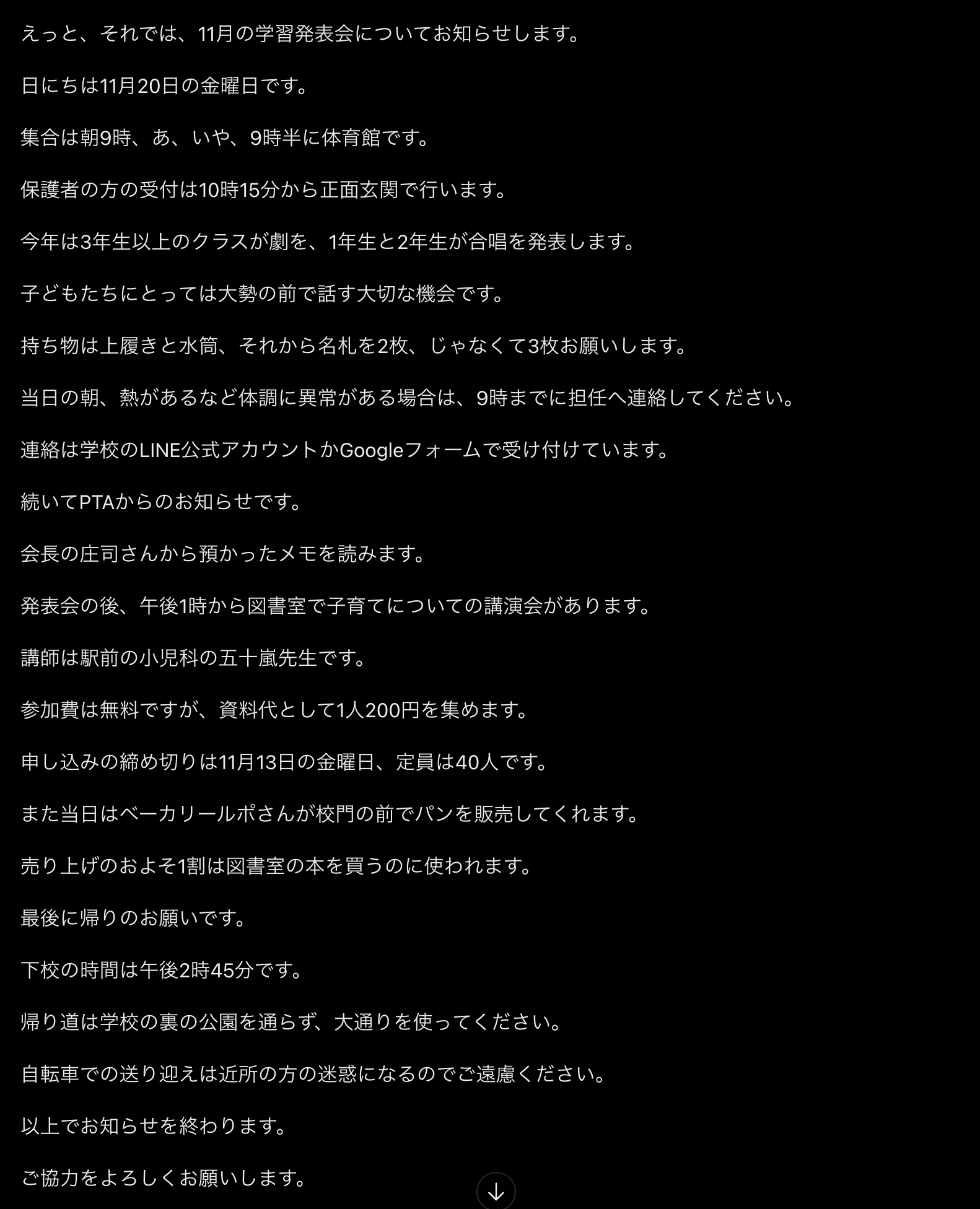
※実際に試したときの一例です。モデルの種類や更新によって、答え方は変わる場合があります。
唯一違っていたのは「東海林さん(しょうじさん)」の部分で、同じ読み方の「庄司さん」と文字起こしされました。
音声だけでは正しい漢字を判断するのが難しいため、今回は間違いとして数えていません。
人の名前は正しく変換されないこともあるので、あとから自分で確認して直すつもりでいると、気軽に使いやすくなりそうです。
録音B(雑音あり)では、数字はすべて正しいまま、店名の「ベーカリー・ルポ」が「ベーカリーりこ」に変わりました。
今回の雑音ありの録音では、聞き慣れないカタカナの名前からずれが出ました。
無料で進めるときの2つの軸
有料プランを使わずに進めるなら、ツールを選ぶときに見ておきたい点は2つです。
| 軸 | 見ること |
|---|---|
| 録音の長さと量 | 1回に何分まで文字にできるか。月に何分まで使えるか |
| 間違いの見つけ方 | 聞き間違いを、自分で探すか、AIに印をつけてもらうか |
講義のように長い録音を毎週文字にしたいのか、数分の連絡を月に何本か残したいのかで、合うツールは変わります。
文字にした後の議事録やメモの整え方は、ChatGPTで報告書・議事録を作る方法で紹介しています。
無料版のChatGPTだけでは届かないところ
文字起こしした文章の整理や要約なら、無料版のChatGPTでも十分にできそうです。
ただ、録音ファイルそのものは受け取れません。
録音をスピーカーで流して、マイクの音声入力で拾わせる手もありますが、今回は試していません。
無料で進める場合、録音の文字起こしには別のツールが必要になりそうです。
実際に試してみると、別サービスへの登録や録音の取り込み、ChatGPTへのコピーなど、作業の手間が増えました。
例:無料プランのある文字起こしツールで試す
例として使ったのは、AI文字起こしサービスのNotta(ノッタ)です。
無料プランでも録音ファイルを取り込めて、クレジットカードの登録なしで始められることから選びました。
ここから紹介する料金や条件は、2026年10月18日時点の公式の料金ページのものです。
料金|無料プランの枠と有料プラン
| 項目 | フリー | プレミアム |
|---|---|---|
| 料金(税込) | 0円 | 月1,980円(月払い)/年14,220円(年払い・月あたり1,185円) |
| 文字にできる時間 | 月120分 | 月1,800分 |
| 1回の長さ | 3分まで | 5時間まで |
| ファイルの取り込み | 月50個 | 月100個 |
| AI要約 | 月10回 | 月100回 |
| 文字のダウンロード | できない | できる |
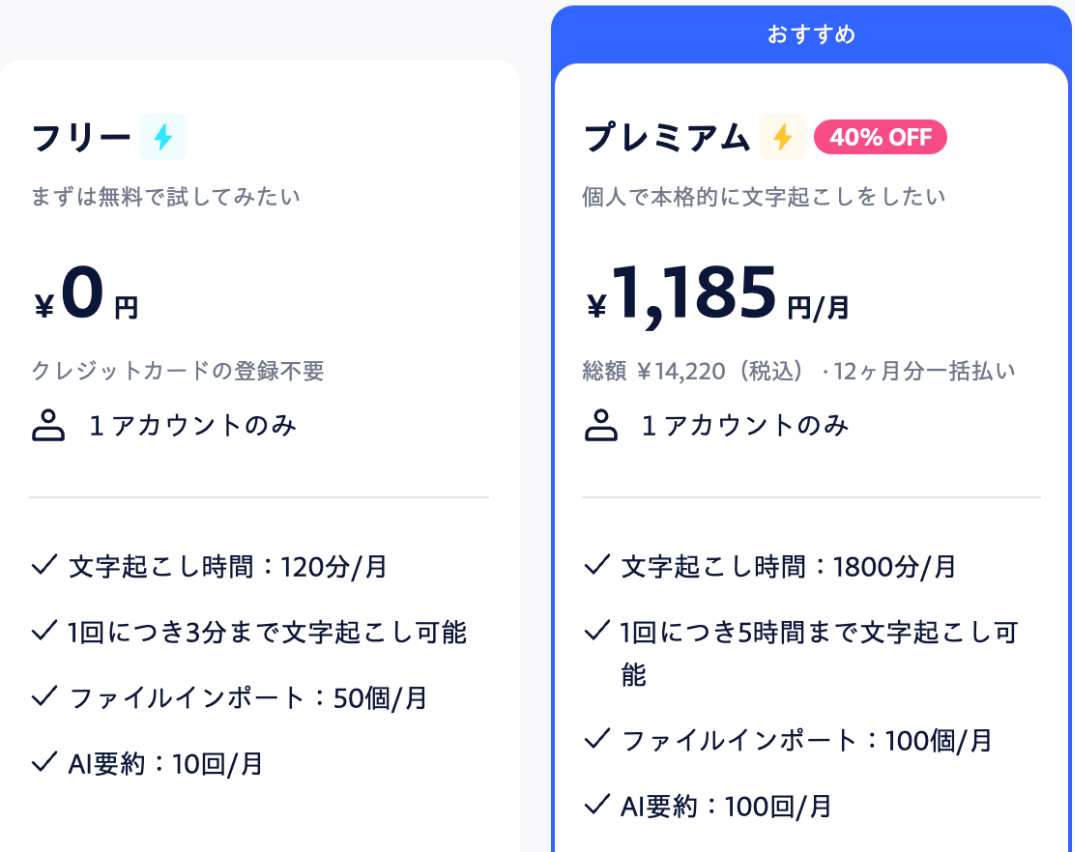
プレミアムには3日間の無料トライアルがあり、期間内に解約しないと年間プラン(年14,220円)で自動更新されます。
無料プランで文字にした結果
フリープランにログインし、言語を日本語にして録音A(雑音なし)と録音B(雑音あり)を取り込みました。
どちらも、取り込んでから文字になるまで、体感で1分かかりませんでした。
文字にした所を数えた27か所のうち、録音A(雑音なし)の間違いは1か所です。
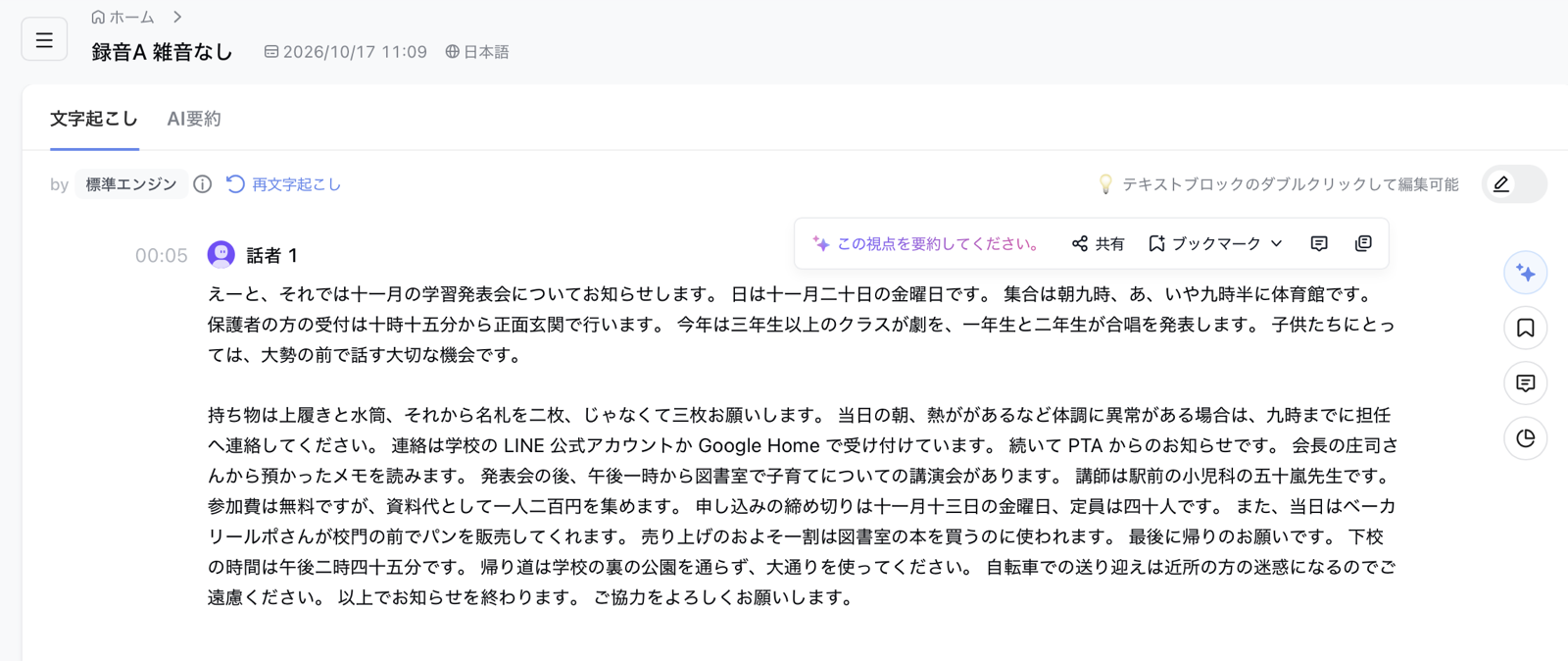
「Googleフォーム」が「Google Home」になっています。
録音B(雑音あり)では、店名が「ベーカリーるこ」になり、台本の「名札を2枚、じゃなくて3枚」の「2」が抜けました。
抜けたのは言い直す前の「2」だけで、数えた13か所の数字は正しいものの、「十一月二十日」のような漢数字で並ぶため、日付や時刻が多い文章だと少し読みにくく感じます。
文字をChatGPTに貼って整える
次に、Nottaの画面からコピーした録音A(雑音なし)の文字を、ログインしていないChatGPTに貼りました。
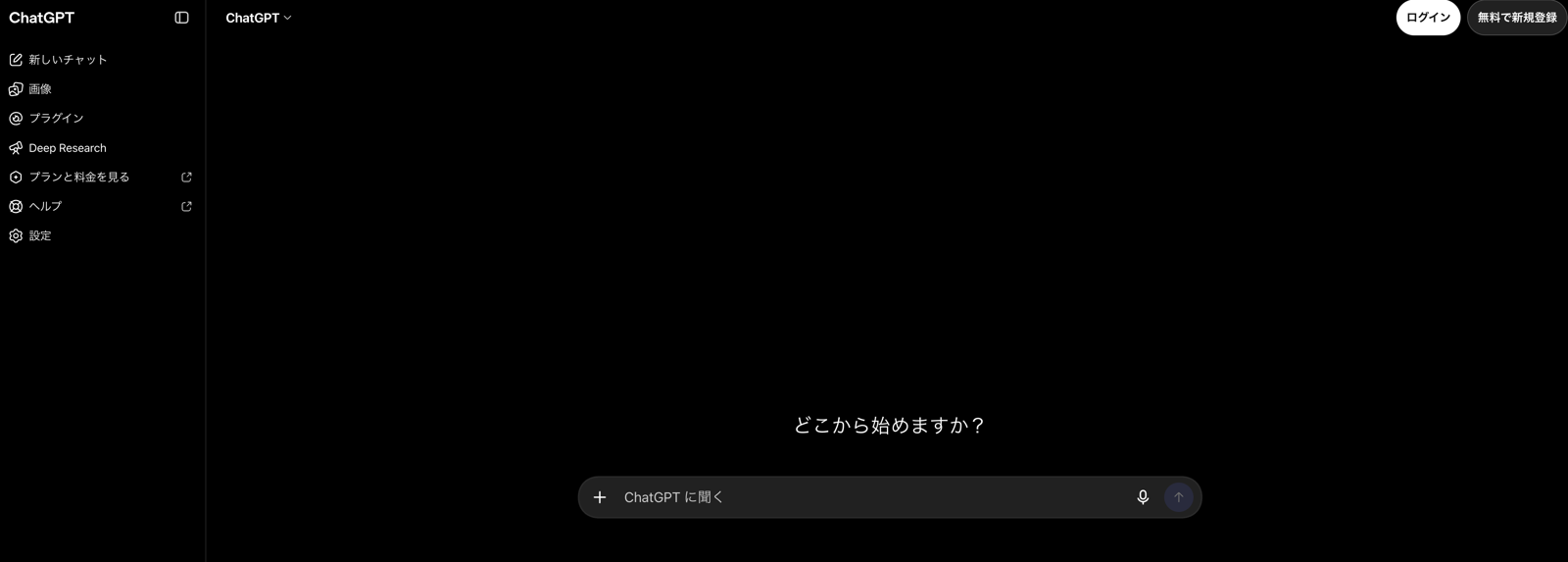
右上に「ログイン」のボタンが出ている、アカウントなしの状態で試しています。
次の文章は、学校の説明会を録音して、自動で文字にしたものです。
聞きまちがいや、言い直しで残った言葉を直して、読みやすく整えてください。
自信がない箇所は推測で直さず、【要確認】と印をつけてください。
日付や時刻などの数字は、算用数字で書いてください。

[ここに文字起こしの文章を貼る]
※今回試したときは、最後の1行(算用数字の指示)を入れずに送っています。
「9時、あ、いや、9時半」のような言い直しは、言い直した後の「9時半」「名札三枚」だけが残りました。
冒頭の「えーと」も消えて、お知らせ文の形に整えられています。
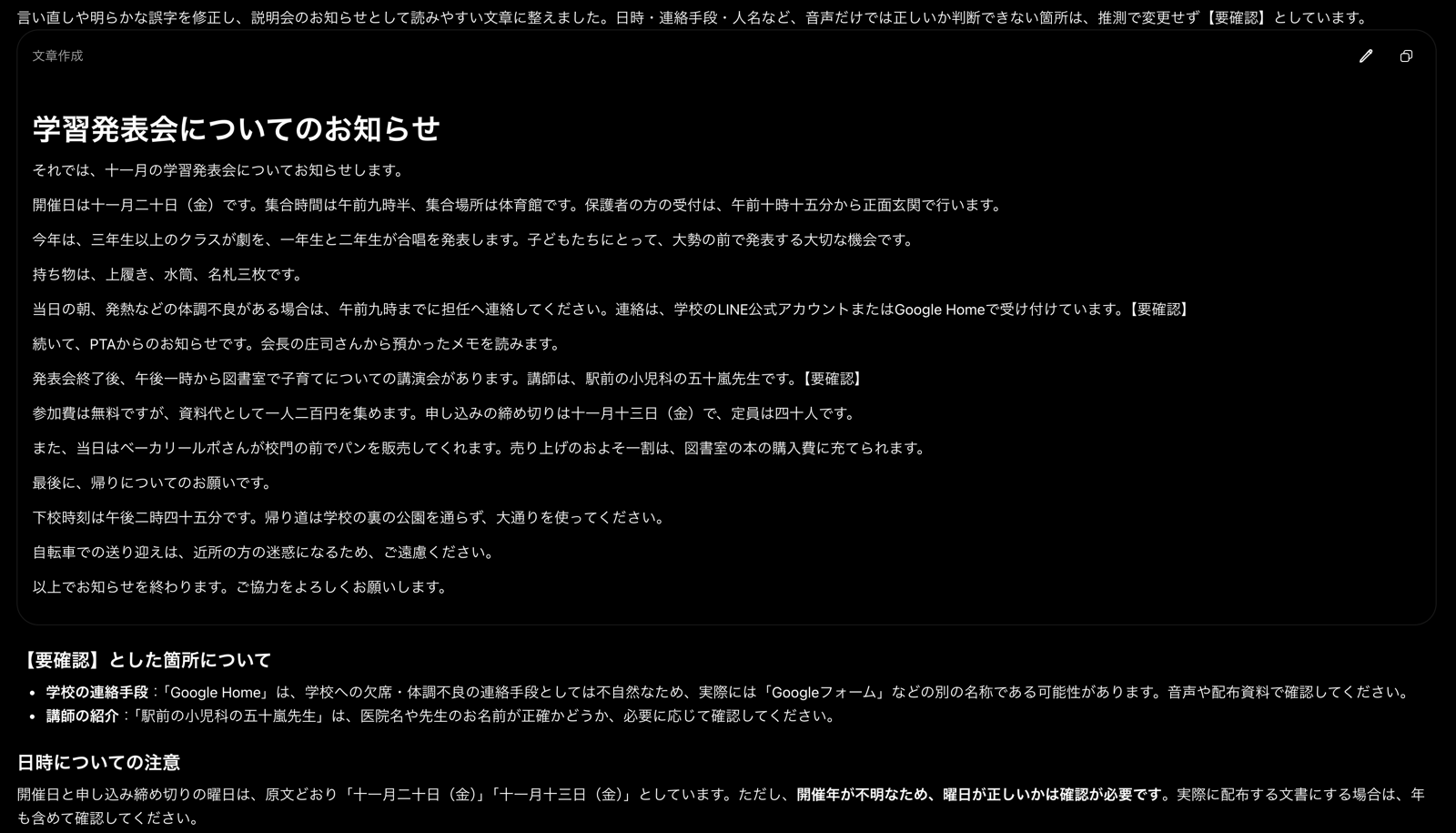
いちばん助かったのは、「Google Home」を勝手に書き換えず、【要確認】の印と「Googleフォームなどの可能性」という一言を添えてくれた点です。
その一方、正しかった「五十嵐先生」にも印がつき、「庄司さん」には何も指摘がありませんでした。
印がついていない所も正しいとは限らないので、名前だけは元の録音と見比べるとよいでしょう。
続けて、要点を3つにまとめるよう頼んでみました。
この内容から、保護者が忘れてはいけないことを3つ、日付と時間を入れて箇条書きにしてください。
要点では数字が算用数字に変わり、締め切りや集合時刻がひと目で分かる形になりました。

ただし、持ち物の「名札3枚」は3つの中から外れていました。
ちなみに、Notta自身のAI要約も無料プランで1回試したところ、持ち物まで拾えた一方で、「Google Home」はそのままでした。
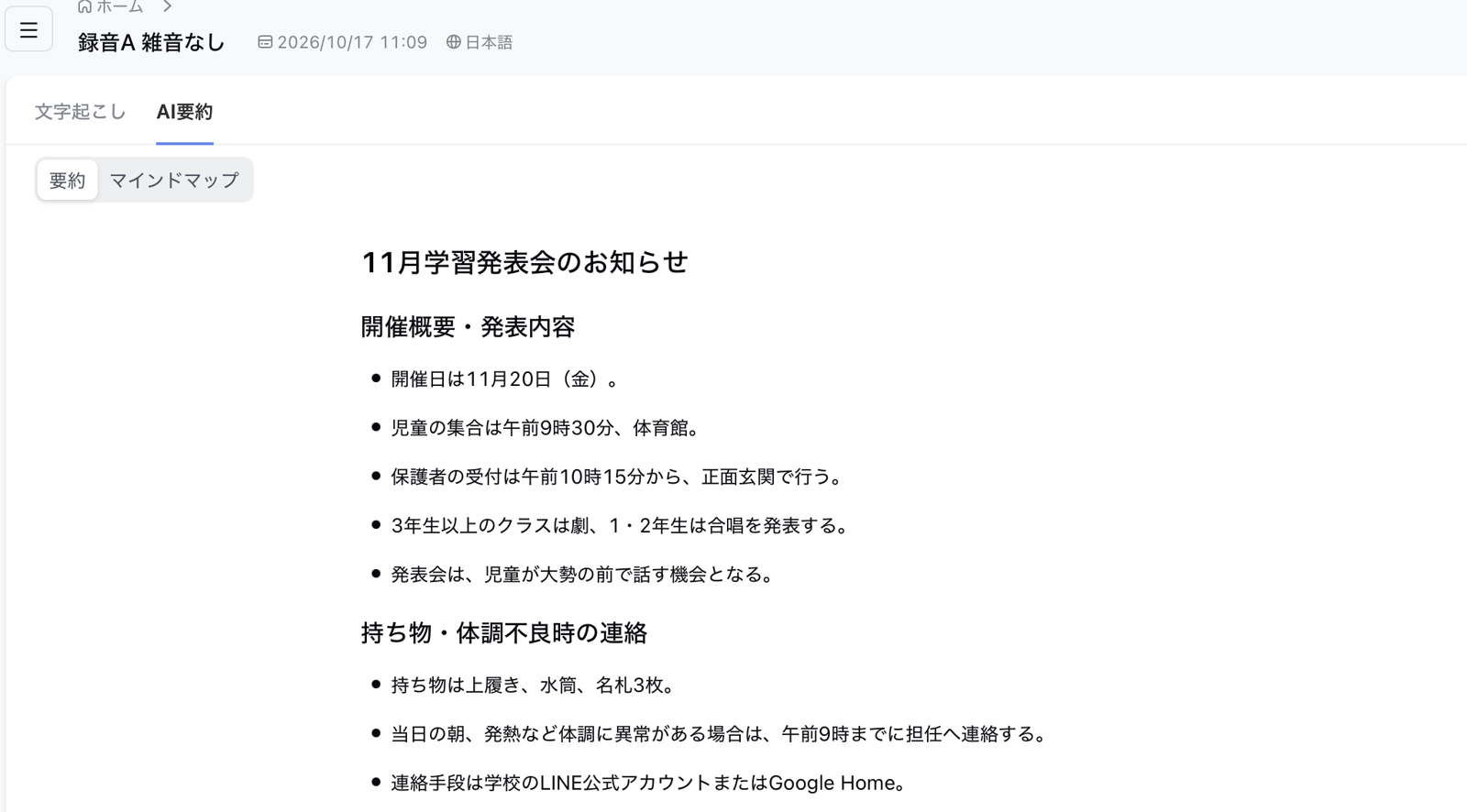
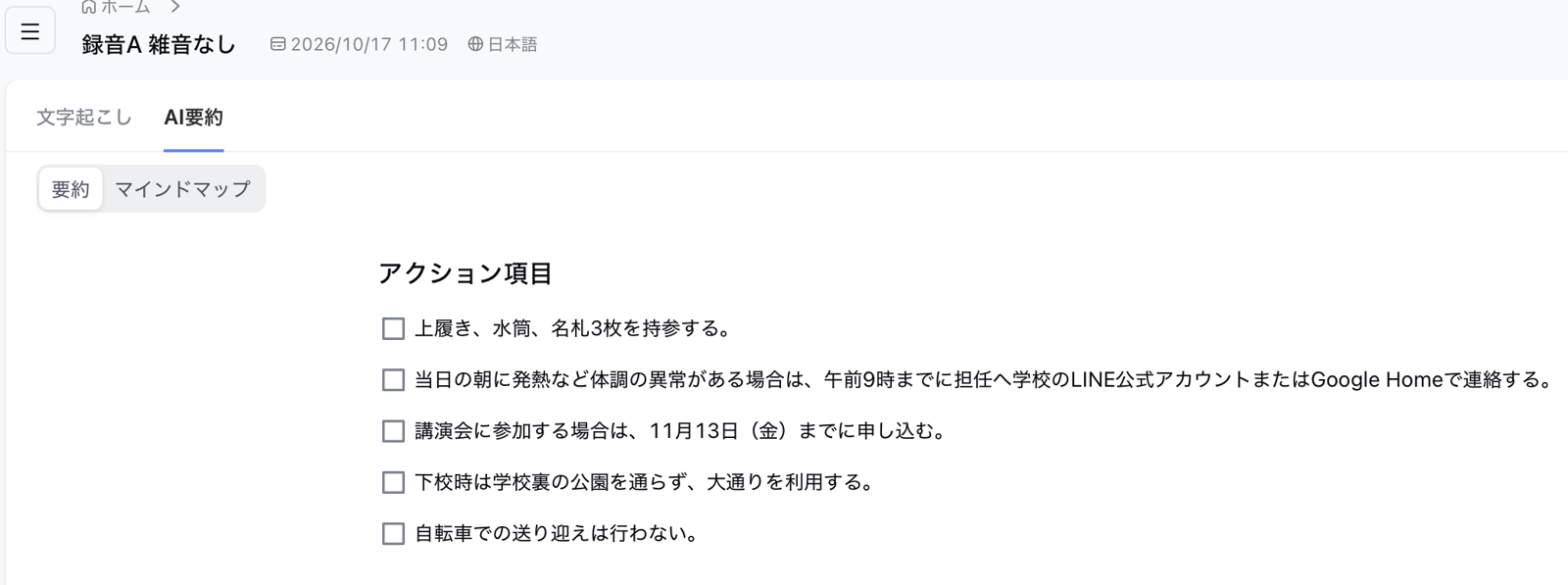
日付や時刻も、要約では算用数字に直っています。
4つの方法を、録音A(雑音なし・2分29秒・各1回)で並べると次のようになります。
| 方法 | 間違い | 数字の書き方 | 費用 |
|---|---|---|---|
| 有料版のChatGPTに直接 | 0か所 | 算用数字 | 有料プラン |
| Nottaのフリープラン | 1か所 | 漢数字 | 無料 |
| Notta+ChatGPTで整える | 印つきで1か所残る | 漢数字のまま | 無料 |
| NottaのAI要約 | 気づかず1か所残る | 算用数字 | 無料(月10回) |
※録音を文字にした所27か所の中での数です。音だけでは区別できない「東海林→庄司」は、どの方法でも間違いに数えていません。
私なら、要点だけ欲しいときはNottaのAI要約、聞き間違いまで探したいときはChatGPTに貼る、と使い分けます。
使ってみて気になった点
1回3分までしか文字にならない
無料プランは1回3分までなので、30分の講義や1時間の面談は、そのままでは文字にできません。
文字をファイルで保存できない
ダウンロードを選ぶと、プレミアムへの登録を求める画面が出ました。
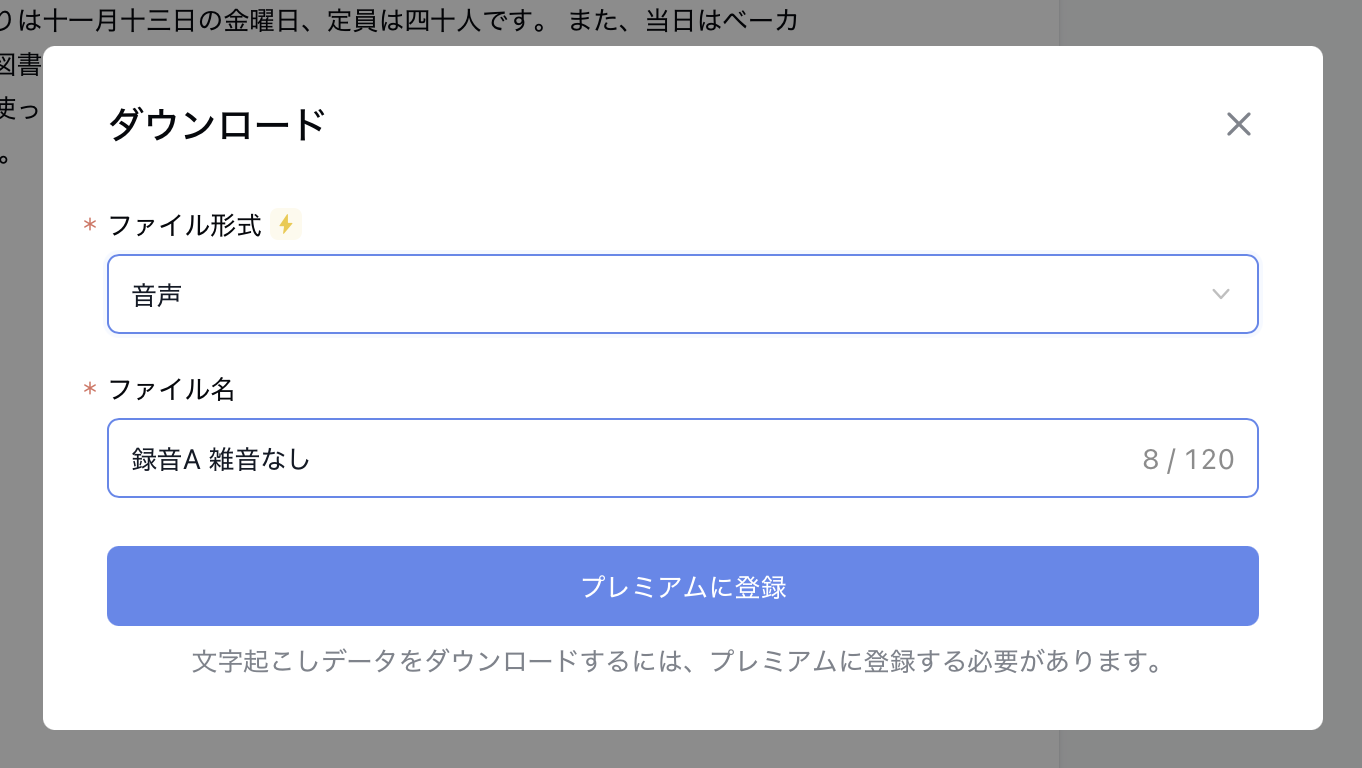
無料のまま使うなら、画面の文字をコピーして貼る形になります。
短い録音でも、分数は多めに減った
2本の合計は4分42秒でしたが、使用済みの表示は6分になっていました。
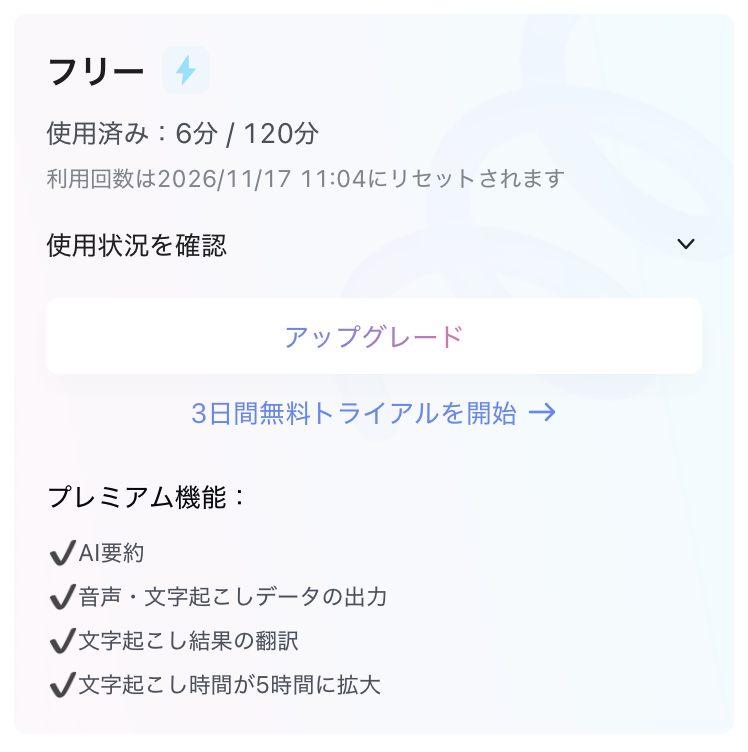
1本ごとにどう数えているかは画面に出ないので、月120分は少し余裕を見ておくとよさそうです。
試算|録音の長さで変わる費用
録音の長さと量ごとに、NottaとChatGPTの料金で並べると次のようになります(ChatGPTの金額も2026年10月18日時点)。
| 録音の使い方 | 合う方法 | 月の費用の目安 |
|---|---|---|
| 3分以内の連絡やメモを月に数本 | Nottaのフリー+無料のChatGPT | 0円 |
| 30分の講義を月4本(月120分) | Nottaのプレミアム+無料のChatGPT | 1,185円(年払い14,220円の月あたり)/1,980円(月払い) |
| 同じ量を、ChatGPTに直接渡す | ChatGPT Plus | 3,000円 |
今回の減り方(2本で6分)が続くなら、フリーの月120分で文字にできる2〜3分の録音は40本ほどが目安です。
ChatGPTの有料プランは録音以外の用途にも使えるので、すでに契約している方はそのまま直接渡すのが手軽でしょう。
録音を文字にするためだけに払うなら、ChatGPT Plusと比べてNottaのプレミアムのほうが月の負担は軽くなります。
より安いChatGPT Go(月1,400円・2026年10月18日時点)で録音を渡せるかは、今回は確かめていません。
料金ページやヘルプでは分からなかったこと
分からなかったのは2つです。
Nottaが分数を1本ごとに切り上げて数えているかと、ChatGPT Goで録音を渡せるかです。
OpenAIのヘルプでは有料のサブスクリプションが対象とされ、Goも有料プランのひとつですが、音声の項でGoの名前は挙がっていません。
また、今回は2分台の録音1回ずつの結果なので、長い録音や複数人の会話では、間違いの出方が変わる可能性があります。
Nottaの安全面や、有料に切り替える目安は、Nottaのレビュー記事で詳しく整理しています。
この方法が合う人・見送っていい人
試してみてよいのは、次のような方です。
- 数分の録音を、お金をかけずに文字にしたい
- 文字にした後、ChatGPTで整える手間はかまわない
- 名前の確認だけは自分でするつもりでいる
逆に、次のような場合は見送ってもよいでしょう。
- すでにChatGPTの有料プランを使っている
- 1時間の録音を、ファイルとして毎週残したい
- 名前や数字の確認も含めて、すべて任せたい
無料で進める2ステップ
STEP1:Nottaのフリープランで文字にする
公式サイトから無料で登録します。
言語を日本語にして、3分以内の録音ファイルを取り込みます。
STEP2:文字をコピーしてChatGPTに貼る
この記事のプロンプトに貼り、【要確認】の所と名前を、元の録音と見比べます。
長い録音が増えてきたら、プレミアムに切り替える流れです。
プレミアムの3日間の無料トライアルは、期間内に解約しないと年間プラン(年14,220円)で自動更新されます。
解約はトライアルが終わる前に済ませる必要があり、退会と自動更新の停止は別の操作です。
試すなら、解約の手順を先に確かめ、早めに手続きしておくと安心です。
① 無料版のChatGPTで、録音を添付できずに困っている
② 手元に、3分以内の録音がある
③ 聞き間違いは、ChatGPTの印を手がかりに自分で直したい
フリープランなら、手元の短い録音を1本文字にしてみるところまで、費用をかけずに進められます。
よくある質問
Q1. 無料版のChatGPTで、録音を添付する方法はありますか
録音ファイルの添付は、無料版の対象外です。
文字にした文章を貼る形なら、無料版でも整えたり要約したりできます。
Q2. 3分ずつに分ければ、長い録音も無料で文字にできますか
月120分・月50個の範囲なら、分けて取り込むこともできそうです。
ただ、今回は試しておらず、分ける手間も大きくなります。
Q3. 雑音のある録音でも文字にできますか
今回の録音B(雑音あり)では、数字は崩れず、店名などのカタカナの名前が聞き間違えられました。
録るときは、スマホを話す人の近くに置くとよさそうです。
Q4. 会議や面談の録音を使っても大丈夫ですか
録音や文字には、人の名前や社外秘の内容が入ることがあります。
人の声が入った録音は、録る前やサービスに取り込む前に、相手にひと言断っておくと安心です。
ChatGPTに貼るときは名前を伏せる、勤め先のルールを確かめるなど、内容に合わせて判断してください。
まとめ:録音は「文字にするツール」と「整えるChatGPT」で分ける
| プラン | 進め方 | 今回の結果(録音A・雑音なし・1回) |
|---|---|---|
| ChatGPTの有料プラン | 録音を直接添付 | 間違い0か所 |
| 無料版のChatGPT | Nottaで文字にしてから貼る | 間違い1か所に【要確認】の印 |
どちらの方法でも、名前は最後に自分の目で確かめる前提で使うのがよいでしょう。
まずは手元にある3分以内の録音を1本、文字にしてChatGPTに貼るところから試してみてはいかがでしょうか。
参考資料
- OpenAI ヘルプ「ChatGPT へのファイルと音声のアップロード」(2026年10月18日確認)
- OpenAI ChatGPT リリースノート(2026年10月6日の項・2026年10月18日確認)
- ChatGPT プランと料金(2026年10月18日確認)
- Notta 料金プラン(2026年10月18日確認)
次に読みたい記事
ChatGPTで文章を要約する方法|初心者でも3ステップで短くまとめるコツ文字にした録音を、さらに短くまとめたい方に。 ChatGPTをスマホだけで使いこなす方法【家事・勉強・仕事】
録音から整えるまで、スマホだけで進めたい方はこちらから。 ChatGPT音声入力の使い方|3ステップで作業を速くするコツ
録音ではなく、話しながら文字にしたい方に。
このブログの運営者
運営・編集
カイKai
ChatGPT・Claudeなどを、仕事や暮らしで日々使っています。試して分かったことを、AIが初めての方にも伝わる言葉で紹介しています。
プロフィール・記事づくりの方針を見る →あわせて読みたい
ChatGPTの使い方入門|初心者が最初に覚える質問のコツ3つ【テンプレ付】
ChatGPTの質問のコツを「役割と目的・背景・答えの形」の3ステップでやさしく解説します。コピペで使える質問テンプレや、答えがズレたときの直し方まで具体例つきで紹介します。
2026-05-20AI活用法
プログラミングの習い事は意味ない?ChatGPTとの使い分け
プログラミングの習い事は意味ない?ChatGPTとScratchで家庭学習を試し、AIでできる範囲と難しい部分を整理しました。スクールの料金や無料体験で確かめたいことも紹介します。
2026-10-25AI活用法
ChatGPTでプレゼン資料作成を無料で進める手順|構成〜デザイン
ChatGPTでプレゼン資料を作るとき、構成から話す原稿、配色やフォントまで頼み、無料のGoogleスライドで仕上げる手順を、実際に試したプロンプト付きでやさしく解説します。
2026-10-14AI活用法