

Copilotとは?無料版と有料版の違い・使える場所をやさしく解説
Copilotの無料版と有料版は何が違う?できること・料金・使える場所と目的別の選び方をやさしく整理します。
「Copilotって、結局どこで使えるの?」と気になっていませんか。
先に結論をお伝えします。
ためしに使うだけなら、無料のCopilotで十分です。
WordやExcelの中までAIに手伝ってほしいときに、有料版を考えれば大丈夫です。
- 無料のCopilotでできることがわかる
- 有料のMicrosoft 365 Copilotとの違いがわかる
- Copilotを使える場所(Web・スマホ・Office)がわかる
- 自分はどちらを使えばいいかがわかる
目次を見る(タップ/クリックで開く)
最終更新:2026年6月6日
結論:どちらから始めればいい?
迷ったら、まずは無料のCopilotから始めて大丈夫です。
Officeでの作業をAIにまかせたくなったら、そのとき有料版を足せばよいからです。
AIをまず試したい人、調べ物や文章づくりに使いたい人は無料のCopilot。
WordやExcelの作業を時短したい人、仕事で本格的に使う人は有料のMicrosoft 365 Copilot。
※料金・機能は2026年6月時点。最新情報は各公式サイトをご確認ください。
無料のCopilotの特徴
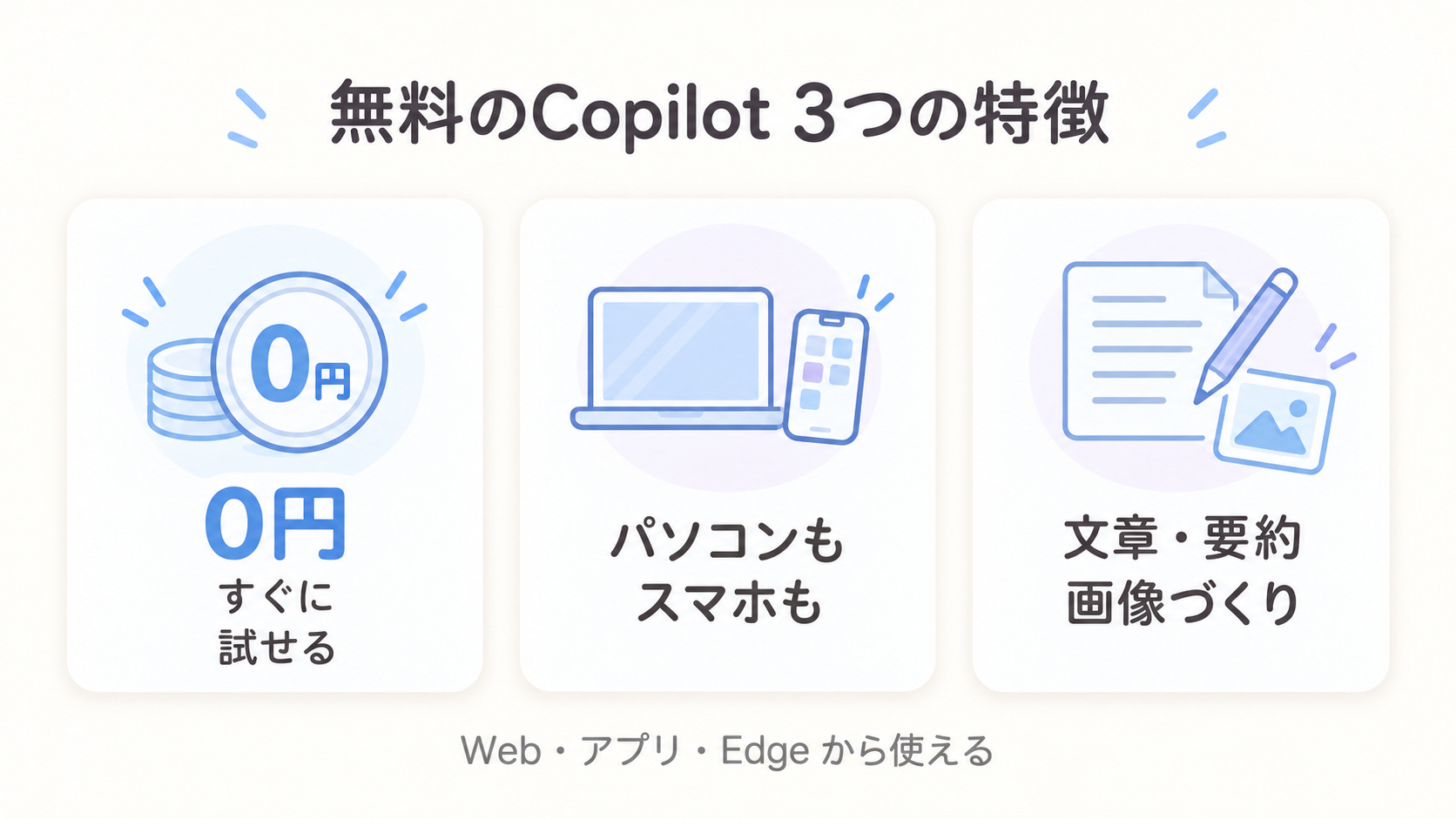
無料のCopilotは、Microsoftが提供する生成AIです。
生成AIとは、文章や画像をAIが作ってくれる仕組みのことです。
おもな特徴は次の3つです。
- 0円で使える。アカウントがなくても、すぐに試せます。
- パソコンとスマホの両方で使える。ブラウザやアプリから開けます。
- 文章づくり・要約・画像づくりが得意。かんたんな調べ物にも使えます。
最初は私も「どこから触ればいいんだろう」と迷いましたが、無料版なら気軽に試せました。
Microsoft 365 Copilotの特徴
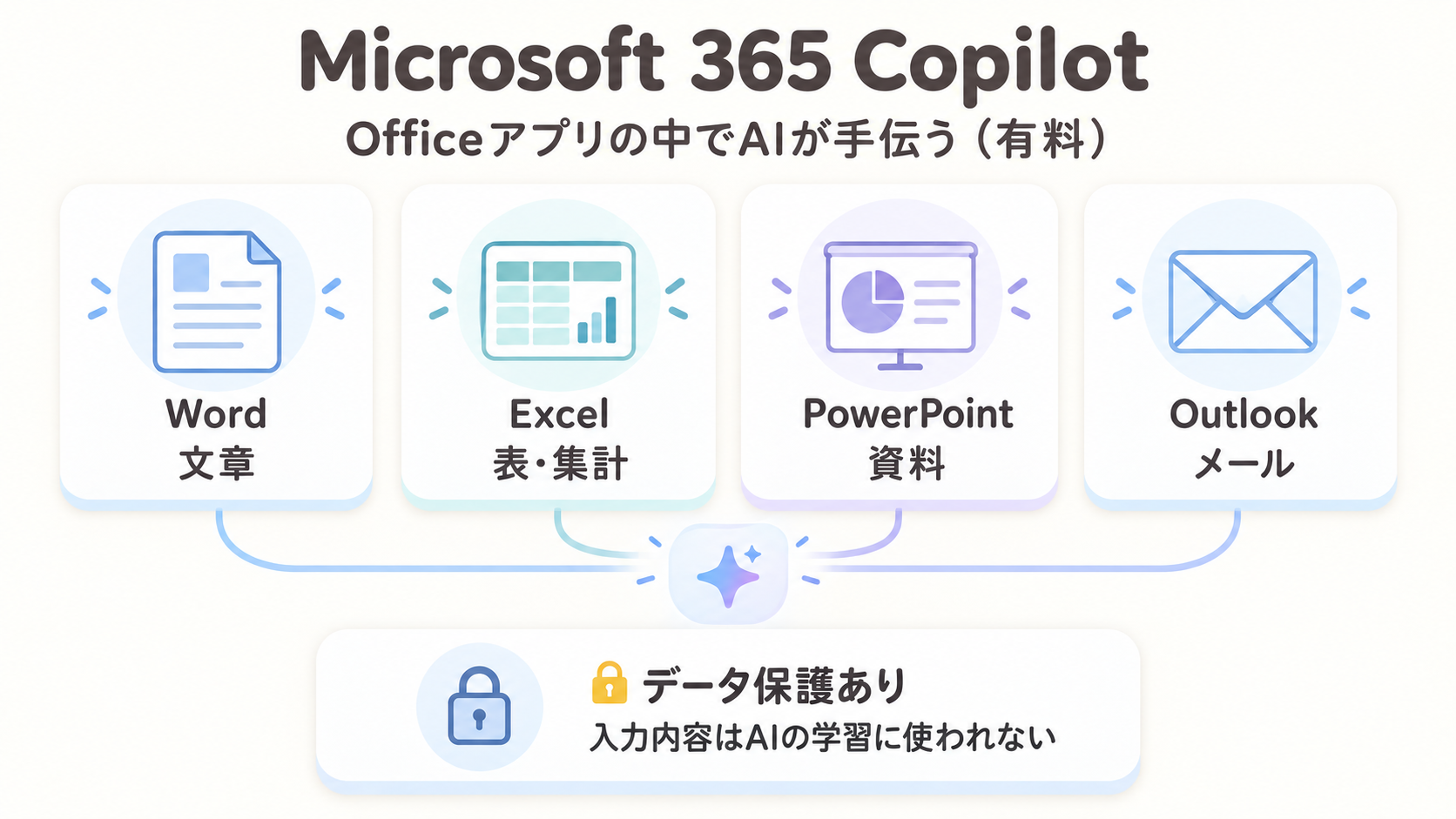
Microsoft 365 Copilotは、有料のCopilotです。
WordやExcelといったOfficeアプリの中で動くのが、大きな違いです。
おもな特徴は次の3つです。
- Officeアプリの中で使える。Word/Excel/PowerPoint/Outlookなどに入ります。
- 自分のファイルやメールを読んで手伝う。資料の下書きやデータの整理が早くなります。
- 会社で使うためのデータ保護がある。入力した内容は、AIの学習には使用されません。
料金の目安は、個人向けプランで月3,000円前後、会社で使う場合は1人あたり月3,000円前後からです。
※料金・プラン名は2026年6月時点の目安で、2026年7月には一部プランの価格改定が予定されています。
最新情報はMicrosoft公式ヘルプもあわせて確認してください。
かんたん比較表
2つの違いを、表で並べてみます。
| 比較項目 | 無料のCopilot | Microsoft 365 Copilot |
|---|---|---|
| 料金 | 0円 | 月3,000円前後〜 |
| 使える場所 | Web/アプリ/Edge | Office内(Word・Excelなど) |
| 得意なこと | 調べ物・文章・画像づくり | 書類づくり・データ整理 |
| おすすめの人 | まず試したい人 | 仕事でOfficeをよく使う人 |
表のとおり、ふだん使いなら無料版、仕事の書類づくりを早めたいなら有料版が向いています。
どこで使える?使う場所と選び方
無料のCopilotは、いろいろな場所から開けます。
おもな入り口は次のとおりです。
- Webブラウザ:copilot.microsoft.com を開くだけで使えます。
- Windowsパソコン:Windows 11には標準で入っています。
- Microsoft Edge:画面の横にCopilotを開けます。
- スマホアプリ:iPhone・Android向けのアプリがあります。
一方で、WordやExcelの中で直接手伝ってもらえるのは、有料のMicrosoft 365 Copilotです。
私の場合は、外ではスマホアプリで調べ物、家では仕事のExcel作業、と使い分けると便利でした。
無料版に、会社の機密や個人情報を入れるのは控えましょう。
また、Copilotの回答は間違いが混ざることがあるため、大事な数字や名前は自分でも確認すると安心です。
よくある質問
Q1. Copilotは本当に無料で使える?
はい。
基本の機能は無料で使えます。
サインインなしでも試せますが、サインインすると使える機能が増えます。
無料で使える範囲は変わることがあるため、最新情報はMicrosoft公式ヘルプで確認してください(2026年6月時点)。
Q2. 入力した内容はAIの学習に使われる?
設定やプランによって、扱いが変わる場合があります。
会社向けのMicrosoft 365 Copilotでは、入力した内容はAIの学習に使用されません。
無料版を個人で使うときは、念のため大切な情報を入れないのが安心です。
Q3. スマホでも使える?
はい。
iPhone・Android向けのアプリがあり、無料で使えます。
外出先での調べ物や、かんたんな文章づくりに向いています。
まとめ
この記事のポイントをまとめます。
- 無料のCopilotは0円で、Web・スマホ・Edgeから使えます。
- 有料のMicrosoft 365 Copilotは、WordやExcelの中で手伝ってくれます。
- まず試すなら無料版、仕事で本格的に使うなら有料版がおすすめです。
迷ったら、まず copilot.microsoft.com を開いて、1つ質問してみましょう。
次に読みたい記事
Claudeとは?ChatGPTとの違いと選び方をやさしく解説もう1つの人気AI「Claude」の強みと選び方がわかります。 GoogleのGeminiとは?ChatGPTとの違いをやさしく解説
Googleの生成AI「Gemini」の特徴と使いどころを整理しています。
このブログの運営者

運営・編集
カイKai
ChatGPT・Claudeなどを、仕事や暮らしで日々使っています。試して分かったことを、AIが初めての方にも伝わる言葉で紹介しています。
プロフィール・記事づくりの方針を見る →あわせて読みたい

無料AIチャットツール5選|特徴と選び方をやさしく比較
無料で使える主要なAIチャット5つを、提供元・得意なこと・選び方で整理します。最初の1つを選ぶ目安と、安全に使う注意点も紹介します。
2026-06-07AIの基礎
Canva AIとは?無料版でできることと使い方
「Canva」と「Canva AI」は何が違う?無料でできることとAI機能を使うメリットを、比較しながらやさしく解説します。
2026-07-12AIの基礎
NotionとNotion AIの違いを初心者向けに解説
「Notion」と「Notion AI」は同じもの?2つの関係と役割の違い、ChatGPTとの違いを、比較表と試した結果つきで初心者向けにやさしく整理します。
2026-07-11AIの基礎