

ChatGPTはアプリとブラウザどっちがいい?初心者向けに違いを解説
ChatGPTをアプリで使うかブラウザ(公式サイト)で使うか迷っている方向けに、両者の違いを比較表で整理し、自分に合う方を安全に選んで使い始める方法をやさしく解説します。
ChatGPTを使い始めるとき、アプリと公式サイトのどちらを選ぶか迷いますよね。
結論から言うと、スマホ中心ならアプリ版、パソコンで長文を書くなら公式サイト版がおすすめです。
私も最初は、何から始めればいいか迷いました。
この記事を読めば、両者の違いと安全な選び方がわかります。
早ければ約10分で、自分に合う方を使い始められます。
- アプリ版と公式サイト版の違いが比較表でわかる
- 自分に合うのはどちらかを選ぶ基準がわかる
- 公式サイト版とアプリ版それぞれの始め方がわかる
- 偽アプリや似たURLを見分けて安全に使える
- 使い始めのトラブルとその直し方がわかる
始める前に必要なもの(アプリ・公式サイト共通)
ChatGPTは、アプリでも公式サイトでも、用意するものは同じです。
下の3つがあれば、すぐに使い始められます。
- スマホ、またはパソコン(どちらか1つでOK)
- インターネットにつながる環境(Wi-Fiやモバイル通信)
- メールアドレス(アカウント登録に使います)
特別な機材は、いりません。
有料プランもありますが、まずは無料の範囲で始められます。
ただし、使える回数や機能、混雑時の制限は、プランや時期によって変わる可能性があります。
※画面表示はアップデートで変わる場合があります(2026年5月時点)
アプリ版と公式サイト版の違い(比較表)
はじめに、2つの違いを表で見てみましょう。
| 比較項目 | 公式サイト版 | アプリ版 |
|---|---|---|
| 使う端末 | パソコン向き | スマホ向き |
| 始め方 | ブラウザで開くだけ | インストールが必要 |
| 得意なこと | 長文作成・資料づくり | 音声入力・すぐ起動 |
| 注意する点 | URLの確認 | 偽アプリに注意 |
中身は同じChatGPTなので、回答の質に大きな差はありません。
違うのは「使う場所」と「使い心地」です。
次の章から、それぞれの使い方を見ていきます。
STEP1:ブラウザで使う公式サイト版
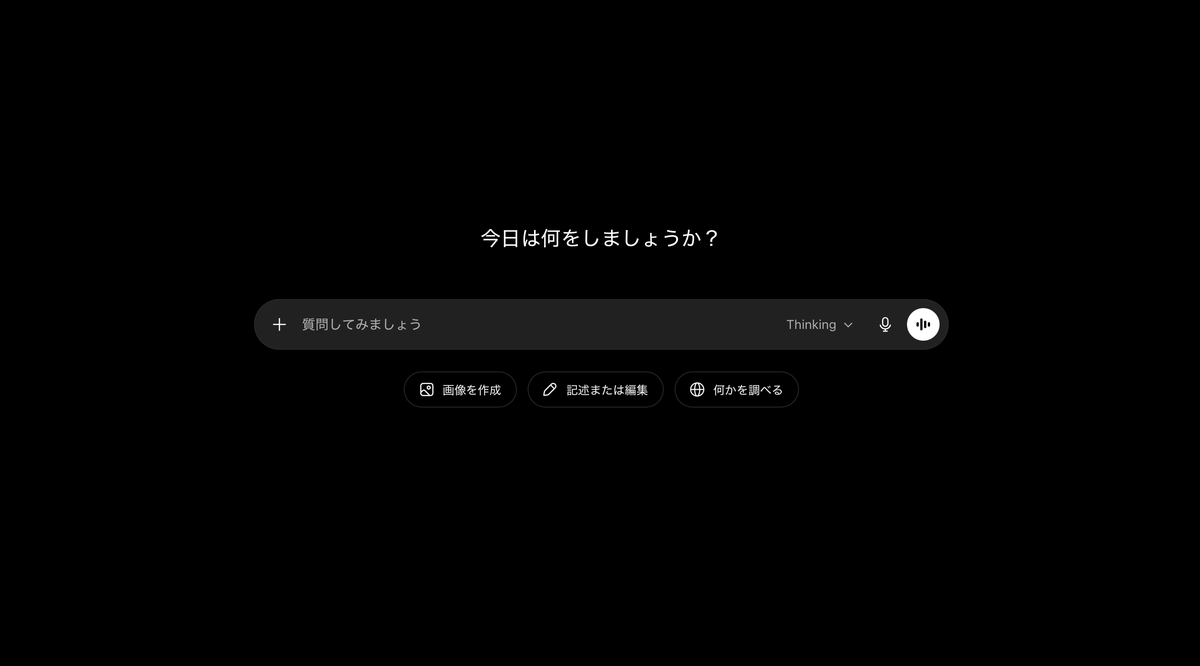
公式サイト版は、ブラウザで使うChatGPTです。
ブラウザとは、インターネットを見るためのソフトを指します。
iPhoneのSafariや、ChromeやEdgeがこれにあたります。
ブラウザのアドレス欄に chatgpt.com と入力して開けば、アプリを入れなくても使えます。
開いたら入力欄に質問を打ち込み、送信ボタン(上向きの矢印のアイコン)を押します。
公式サイト版の強みは、パソコンの大きい画面で作業できることです。
長文の作成や資料づくりは、パソコンの方が見やすく感じる方が多いはずです。
ブログの下書きや、調べ物の整理にも向いています。
なお、正しいURLは chatgpt.com です。
検索結果に出てくる似た名前のサイトは、公式ではない可能性があります。
公式サイト版はインストール不要で、パソコンの大きい画面での長文作成に向いています。
STEP2:スマホで使いやすいアプリ版
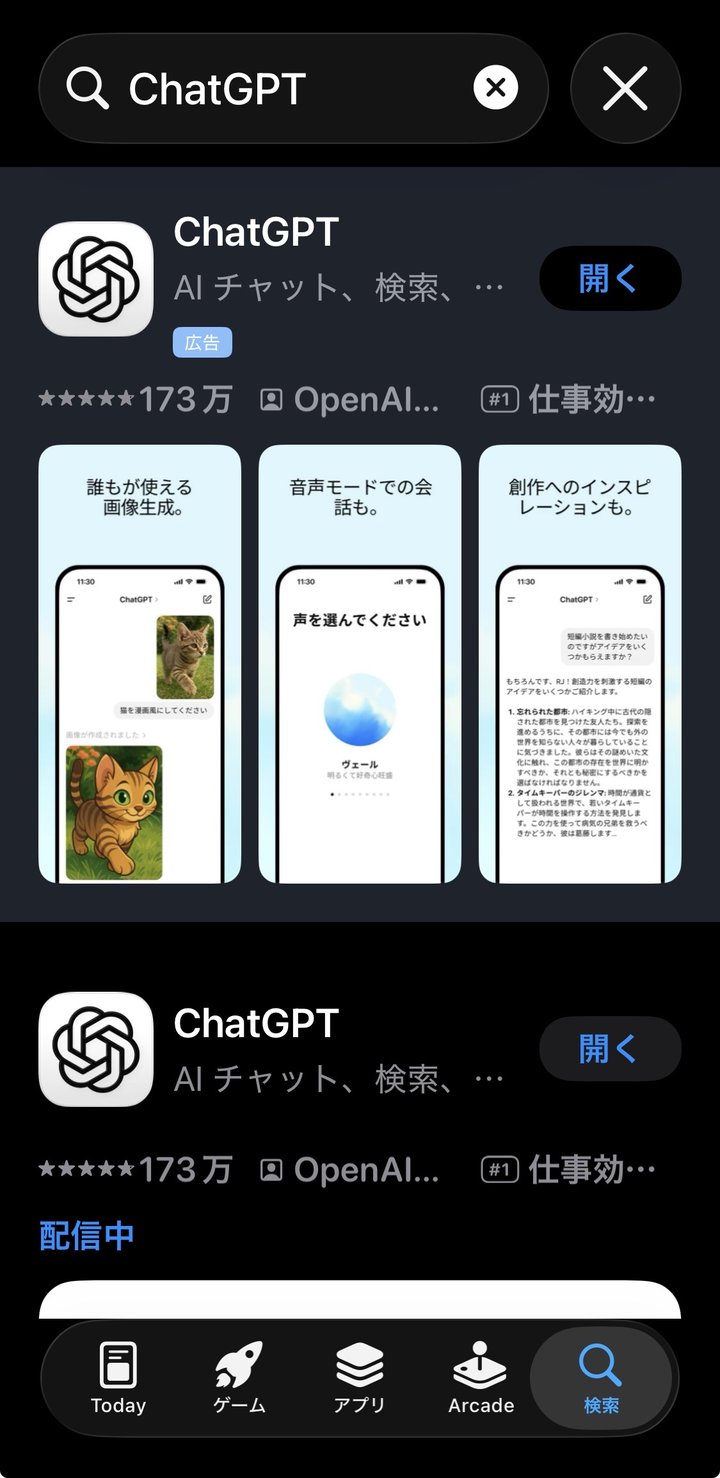
アプリ版は、スマホに入れて使うChatGPTです。
iPhoneなら「App Store」、Androidなら「Google Play」で「ChatGPT」と検索します。
このとき、提供元(開発元)が OpenAI になっているかを必ず確認してください。
OpenAIは、ChatGPTを作っている会社です。
「入手」や「インストール」のボタンを押せば、準備は完了します。
アプリ版の強みは、スマホならではの便利機能です。
たとえば、マイクのアイコンを押せば、声で質問を入力できます。
音声入力の設定方法やうまく認識されない時の対処法は、ChatGPT音声入力の使い方|3ステップで作業を速くするコツで詳しく紹介しています。
外出先で思いついたことを、音声メモのように残す使い方も便利です。
実際にやってみると、思ったより簡単でした。
アプリ版はスマホに入れて使い、音声入力やすぐ起動できる手軽さが強みです。
安全に使うための注意点
ChatGPTを安心して使うために、次の4点を覚えておきましょう。
公式サイトのURLは chatgpt.com(似たURLに注意)。
アプリの提供元は OpenAI(似た名前の偽アプリに注意)。
アプリストアの口コミやダウンロード数も参考にする。
パスワードやクレジットカード番号など、重要な個人情報はむやみに入力しない。
この4点を押さえれば、初心者でも安心して使い始められます。
よくあるトラブルと解決方法
使い始めにつまずきやすい点を、原因と対処のセットで紹介します。
偽アプリを入れてしまいそうになる
原因は、本物そっくりの名前の別アプリがあることです。
対処は、提供元が OpenAI かを確認することです(違う場合はインストールしない)。
アプリと公式サイトで会話履歴が違って見える
原因は、別のアカウントでログインしていることが多いです。
対処は、どちらも同じメールアドレスでログインすることです。
ただし履歴の保存をオフにしている場合や、職場・学校のアカウントでは、見え方が変わることがあります。
つまずきやすいのは偽アプリと履歴の見え方です。
提供元の確認と同じアカウントでのログインで防げます。
まとめ
この記事のポイントをまとめます。
- 中身は同じChatGPTで、違いは「使う場所」と「使い心地」です。
- 公式サイト版はインストール不要で、長文作成や資料づくりが得意です。
- アプリ版は音声入力やすぐ起動など、スマホ向けの機能が便利です。
迷ったときの選び方は、次のとおりです。
- スマホで手軽に使いたい人:アプリ版
- パソコンで文章を作成したい人:公式サイト版
- どちらか迷う人:まず公式サイト版から始め、慣れたらアプリ版
まずは chatgpt.com を開いて、1つだけ質問してみましょう。
最終更新:2026年5月16日
次に読みたい記事
スマホでChatGPTを使う方法(iPhone・Android)アプリ版を選んだ方へ。スマホでの具体的な使い方をやさしく解説します。 ChatGPTの使い方 完全ガイド|初心者向け基本操作20選
使う場所が決まったら、次は基本操作。書く・整理する・仕事・暮らしの4グループでわかります。 ChatGPTの始め方:アカウント登録から最初の質問まで
使い方が決まったら次はアカウント登録。最初の質問までの流れがわかります。
このブログの運営者

運営・編集
カイKai
ChatGPT・Claudeなどを、仕事や暮らしで日々使っています。試して分かったことを、AIが初めての方にも伝わる言葉で紹介しています。
プロフィール・記事づくりの方針を見る →あわせて読みたい

Googleアカウントで今すぐAIを始める方法|登録不要・初心者向け3ステップ
Googleアカウントがあれば、新しい登録なしでAI(Gemini)をすぐ始められます。パソコンとスマホでの開き方から最初の質問まで、初心者向けに3ステップでやさしく解説します。
2026-06-22AIの基礎
ChatGPTの回数制限とは?無料版で使い切らないコツ
ChatGPT無料版の回数制限は、文字のやり取りと画像・ファイルなどの機能で扱いが違います。公式ヘルプの決まりと、画像づくりで上限を使い切らない頼み方を、試した結果をもとに整理しました。
2026-10-22AIの基礎
ChatGPTの文章が途切れる時の対処法|原因別の直し方
ChatGPTの文章が途中で途切れる時は、止まり方で原因の見当がつきます。「続き」と送る、再生成する、最初から分けて頼む方法を、公式ヘルプと試した結果をもとにやさしく整理しました。
2026-10-20AIの基礎